Planning
Module Production – Planning de Production
Guide d'utilisation du calendrier interactif de production dans Comdev ERP. Cet écran offre une vue d'ensemble sous forme d'agenda pour planifier, suivre les événements de fabrication et organiser les ressources de l'atelier jour par jour.
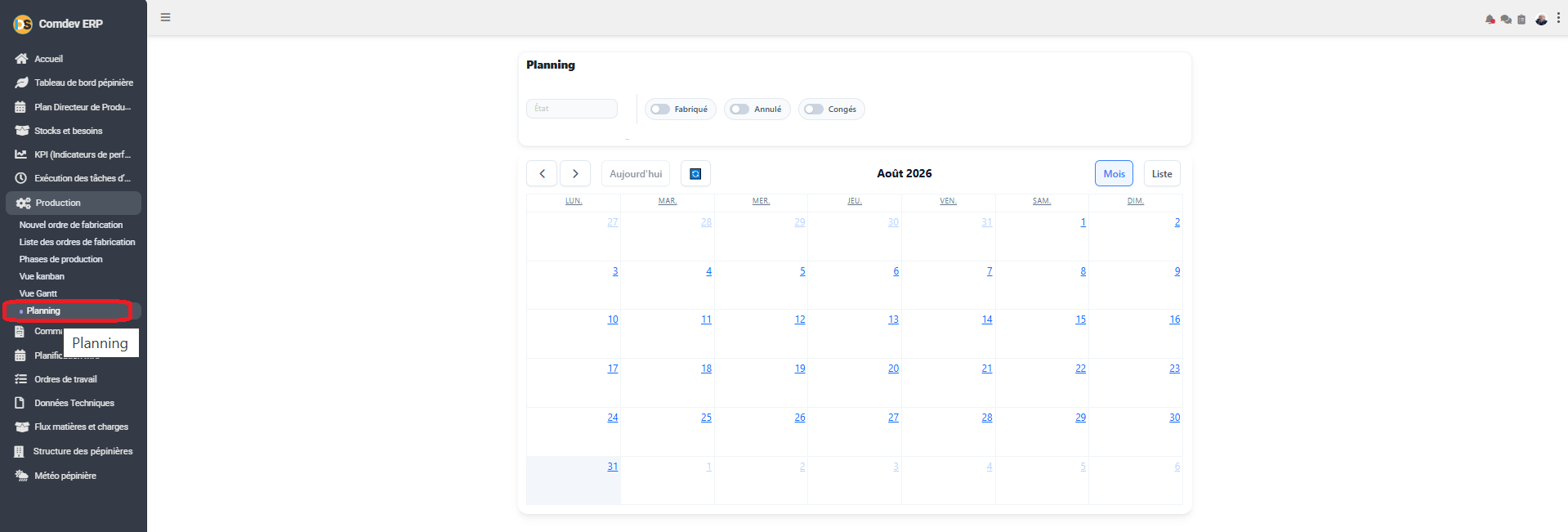
1. Alignement Métier & Rôle du Calendrier de Production
L'écran Planning offre une projection calendaire claire des événements de production. Il permet aux responsables d'atelier et gestionnaires de stock de suivre les jalons de fabrication programmés, d'anticiper les jours chômés et de croiser la charge de travail avec le calendrier du personnel.
Fonctionnalités Clés
• Vision Agenda : Découpage clair par semaine et par jour de la semaine (Lun., Mar., Mer., Jeu., Ven., Sam., Dim.).
• Filtres Sélectifs : Masquage ou affichage à la demande des ordres terminés, annulés ou des congés.
• Navigation Rapide : Déplacement d'un mois à l'autre ou retour instantané à la date du jour.
Chemin d'accès
Comdev ERP → Menu Principal → Production → Planning
2. Dictionnaire des Commutateurs & Boutons de Navigation
Le panneau supérieur intègre un ensemble de filtres sous forme de commutateurs (toggles) et de boutons de contrôle :
| Élément | Type | Rôle & Usage Fonctionnel |
|---|---|---|
| État | Champ Sélection | Permet de filtrer le calendrier selon un statut d'OF spécifique (ex: En cours, Validé, Suspense). |
| Fabriqué | Interrupteur (Toggle) | Activer / désactiver l'affichage des Ordres de Fabrication déjà réalisés sur le calendrier. |
| Annulé | Interrupteur (Toggle) | Masquer ou faire apparaître les OF annulés pour éviter d'encombrer le calendrier actif. |
| Congés | Interrupteur (Toggle) | Superposer le calendrier des congés du personnel pour vérifier la disponibilité des équipes d'atelier. |
| Flèches (< / >) & Aujourd'hui | Boutons Navigation | Naviguer vers le mois précédent/suivant ou revenir immédiatement sur le mois courant (ex: Août 2026). |
| Bouton Actualiser (🔄) | Action | Recharge dynamiquement la grille du calendrier avec les dernières données saisies par les opérateurs. |
| Mois / Liste | Commutateur de Vue | Bascule entre le calendrier mensuel classique et un tableau chronologique sous forme de liste. |
3. Structure de la Grille du Calendrier
📅 Grille des Jours
• La grille est divisée en 7 colonnes correspondant aux jours de la semaine (LUN. à DIM.).
• Les numéros en bleu indiquent les jours du mois sélectionné (ex: du 1er au 31).
• Un clic direct sur un numéro de jour permet d'accéder au détail des événements ou de programmer un nouvel ordre pour cette date.
🎨 Code Couleur & Événements
• Chaque événement programmé (OF, maintenance, événement de charge) s'affiche sous forme de badge de couleur dans la case du jour concerné.
• Les jours hors du mois actif apparaissent en grisé pour une lecture visuelle plus rapide.